多轨道时间线
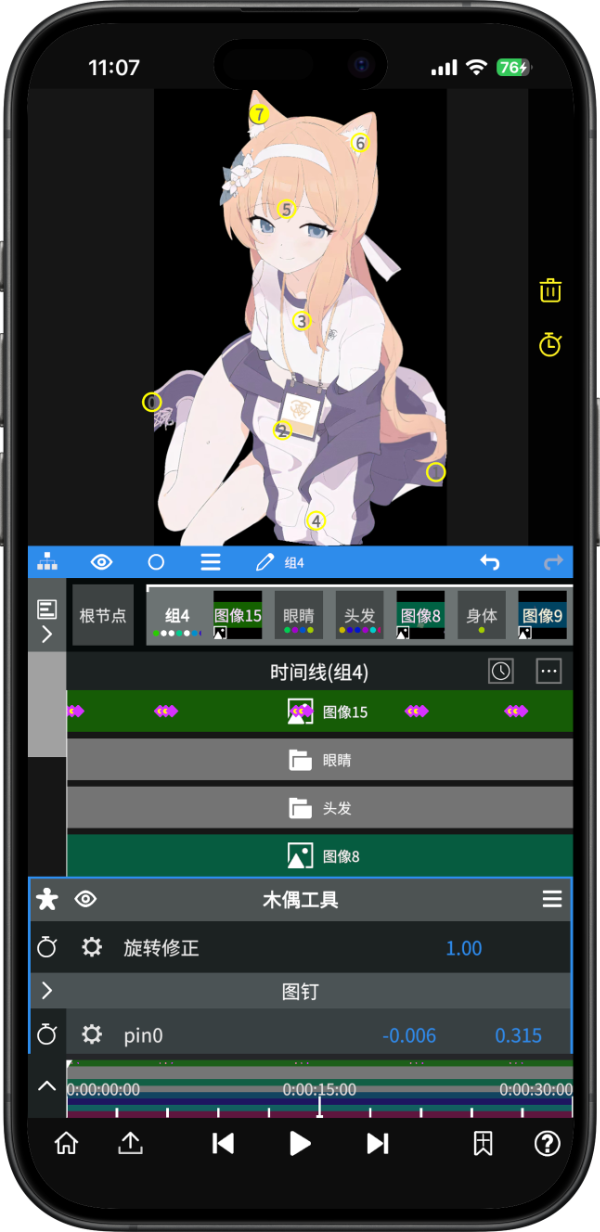
视频、图片、文字、音频各自成轨,图层还能分组管理,长项目的结构一眼看清,拖动即可调整先后与时长。
NV MAX(原Node Video)把移动端的剪辑流程拆成预览、参数、时间线与图层四块,从裁剪、变速、字幕,到关键帧动画、颜色分级、蒙版抠像与粒子特效,都能在手机上完成。本页把界面区域、常用流程与导出参数整理成中文说明,第一次接触也能按步骤走完一遍。
为移动端剪辑而设计,手机上也能做精细后期从导入素材到导出成片,剪辑要用到的模块都放在同一套界面里。
视频、图片、文字、音频各自成轨,图层还能分组管理,长项目的结构一眼看清,拖动即可调整先后与时长。
位置、缩放、旋转、透明度等参数都能打关键帧,配合曲线插值,做出顺滑的运镜与渐变动画。
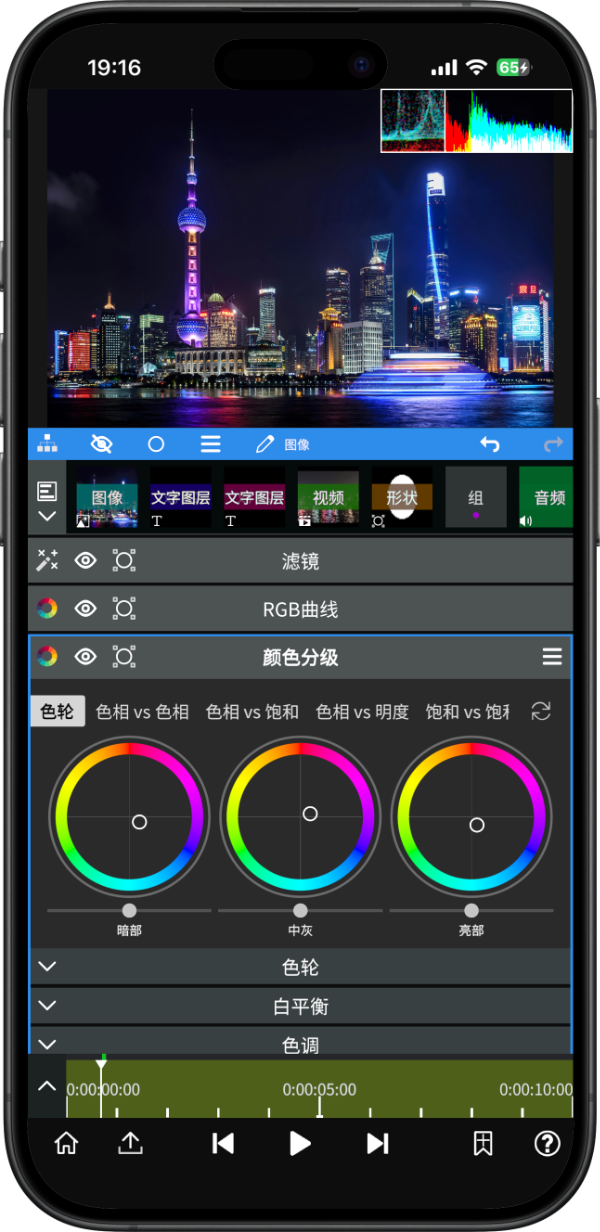
色轮、RGB 曲线、白平衡与色调整合在同一个面板,从整体氛围到局部色偏都能逐项微调,而不只是套预设。
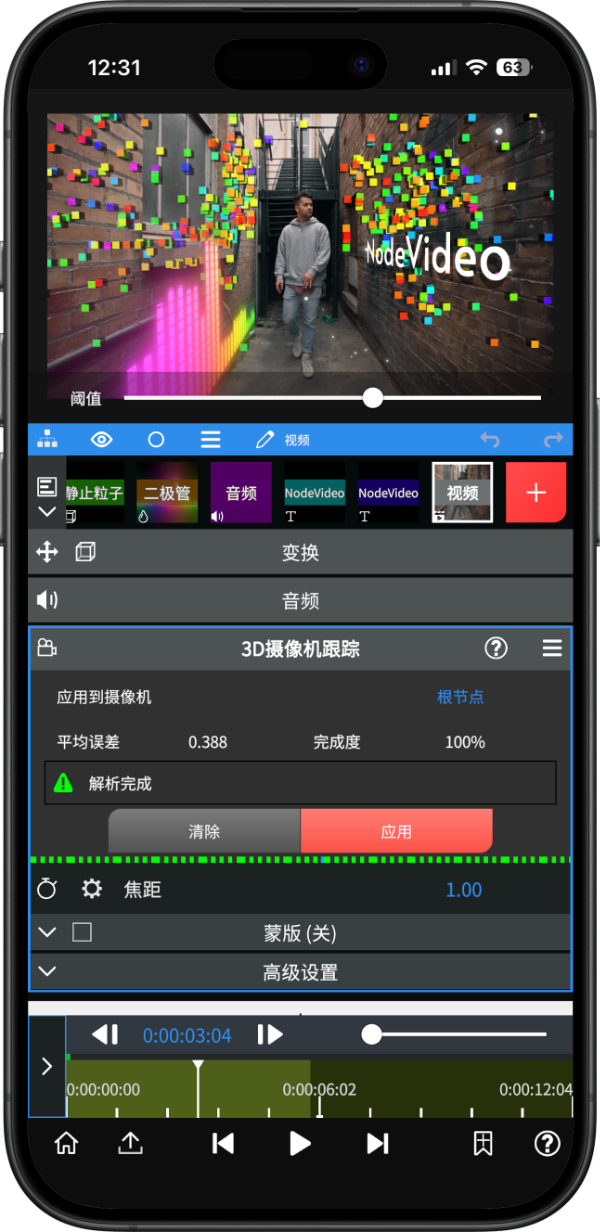
解析画面中的运动轨迹,把文字、贴纸与特效稳稳贴在移动的物体或场景上,合成看起来更自然。
支持多种形状蒙版与边缘羽化,配合色度抠像把主体从背景中分离,方便替换天空或叠加背景素材。
内置粒子、发光等特效模块,音频支持分离与基础处理,画面和声音可以在同一条时间线上对齐。
把刚上手时最容易卡住的地方摆在一起对照,思路会清楚很多。
第一次使用时遇到的疑问,这里都有答案。
没有找到想问的?可以到 联系与反馈 提交问题,我们会把常被问到的补充到这份列表里。
NV MAX 与 Node Video 指向同一款移动端视频剪辑工具。本站把界面区域、功能入口与常用操作整理成中文说明,方便按名称搜索过来的用户快速对上号;具体功能与版本信息以实际打开的页面为准。
手机和平板是主要使用场景,时间线、图层与参数面板都按触屏操作设计。电脑上也可以打开本页查看图文说明,提前了解各功能的位置与作用。
先熟悉四块区域:顶部的预览窗口、中部的工具栏与参数面板、底部的多轨道时间线、右侧的图层与组。建议先用一段短视频练习裁剪、变速与加字幕,再逐步尝试关键帧与调色。
本页是入口说明页,不设置账号体系,也不需要填写任何个人信息。到达实际工具后是否需要登录,以该版本内的提示为准。
常见的视频、图片与音频文件都可以导入使用,具体支持的编码以实际版本为准。素材较多时建议先在手机相册里分好文件夹,导入后按项目归类,剪辑时更容易定位。
分辨率与帧率通常和拍摄素材保持一致即可;用于社交平台分享时可以选择通用比例与适中码率,需要二次编辑时再保留较高码率与更合适的编码格式。
可以暂时关闭用不到的效果、降低预览分辨率、减少同屏图层数量,或者把长片段拆成小段处理。预览前先清理后台应用,通常也会更顺畅。
本站介绍的是移动端的使用方式,电脑端可以直接打开本页查看图文说明。网络上以安装包形式流传的文件请先辨别来源并留意设备安全,避免安装来路不明的版本。
NV MAX(Node Video)把移动端的剪辑流程拆成预览、参数、时间线与图层四块,从裁剪、变速、字幕,到关键帧动画、颜色分级、蒙版抠像与粒子特效,都能在手机上完成,既适合随手记录,也适合做精细后期。
本站是 NV MAX 的功能说明与入口导航页,站内不存储任何安装包与文件,只整理界面区域说明、常用操作流程与导出参数建议。想直接进入可以点上方「立即进入」;对站内文字或截图有疑问,可以到 联系与反馈 说明,涉及版权问题请走 投诉举报。